


misskey之docker部署
前言
本教程只描述我自己的部署过程,和大多数情况不太一样,请各位自行区别。
参考
关于Misskey
Misskey是一个去中心化的社交平台,任何人都可以部署在自己的服务器上,并且支持ActivityPub分布式通讯协议。
准备事项
公网 支持DDNS的软路由 本地服务器 外网服务器 域名 Turnstile 1Panel面板 git
公网
自己找运行商申请
本地服务器
自己配,我这边x99,16G内存,E5-2620v3
外网服务器
随便一个都行,只要不会被墙的就可以,主要拿来做转发
域名
阿里云买2个 一个给本地服务器用,一个给外网服务器用
Turnstile
一个拿来验证是不是机器人来注册账号的验证器
登录到 Cloudflare 仪表板后,在左侧菜单中找到“Turnstile”并单击它。
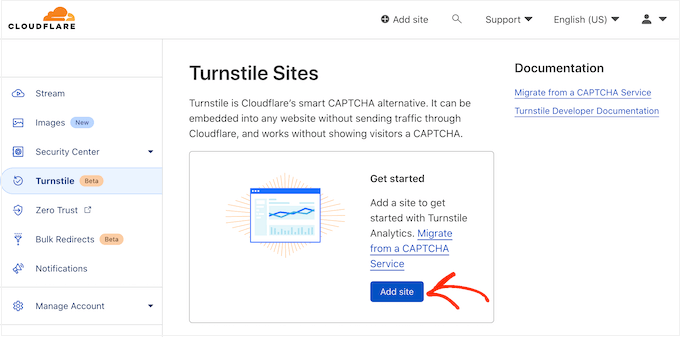
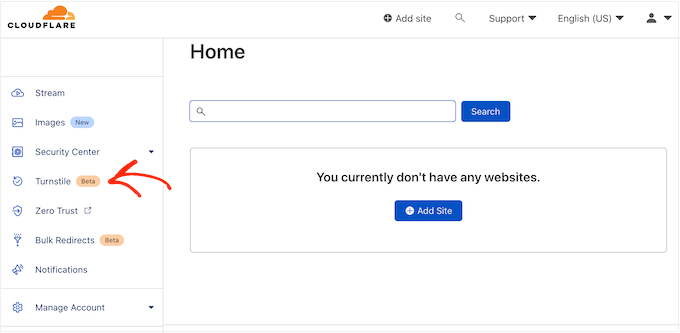 添加站点
添加站点
 写好站点名称和域名
!
提交后会产生站点密钥和密钥,到misskey根据提示填写就好了,填写有问题的话会无法注册账号
写好站点名称和域名
!
提交后会产生站点密钥和密钥,到misskey根据提示填写就好了,填写有问题的话会无法注册账号
安装git
//更新软件源apt-get update//安装gitapt install git -y
## 安装1Panel面板本地服务器和外网服务器都要安装//ubuntu curl -sSL https://resource.fit2cloud.com/1panel/package/quick_start.sh -o quick_start.sh && sudo bash quick_start.sh
//RedHat / CentOS curl -sSL https://resource.fit2cloud.com/1panel/package/quick_start.sh -o quick_start.sh && sh quick_start.sh
//Debian curl -sSL https://resource.fit2cloud.com/1panel/package/quick_start.sh -o quick_start.sh && bash quick_start.sh
安装完后通过浏览器访问http://目标服务器 IP 地址<目标端口>/安全入口
如果使用的是云服务器,请至安全组开放目标端口。ssh 登录 1Panel 服务器后,执行 1pctl user-info 命令可获取安全入口(entrance)
进入面板后进去应用商店安装好openresty
## 软路由爱快系统,用腾讯云DDNS进行域名解析,做好端口映射解析参考该文章
## 安装Misskey``//获取软件本体git clone -b master https://github.com/misskey-dev/misskey.git//进入misskey文件夹cd misskey//切换master分支git checkout master配置
//复制.config/docker_example.yml 并且粘贴改名.config/default.ymlcp .config/docker_example.yml .config/default.yml//复制.config/docker_example.env 并且粘贴改名.config/docker.envcp .config/docker_example.env .config/docker.env//复制./docker-compose.yml.example 并且粘贴改名./docker-compose.yml.examplecp ./docker-compose.yml.example ./docker-compose.yml编辑并根据文件中的说明进行操作。default.ymldocker.env 如有必要,请进行编辑。(例如,如果要更改端口)。docker-compose.yml
构建和初始化
//提升权限根据docker-compose.yml文件中的配置,构建Docker镜像sudo docker-compose build//提升权限运行一个新容器,执行pnpm的初始化命令sudo docker compose run --rm web pnpm run init启动
//启动程序sudo docker compose up -d反代
家用公网大多数是没有80和443,端口号随便填个可用的,内网端口写misskey程序里面的端口,如果不是去修改配置文件,外网随便写个能用的就行。
先本地测试访问一次,比如http://blsas.top:3000能正常访问就可以了,正常情况下去外网的服务器,打开openresty新建一个空网站,打开反代,把本地服务器的域名和端口号写好,比如http://blsas.top:3000,然后就可以正常用不带端口号的域名了
小提示and错误
弄完记得去配置文件 .config/default.yml 修改域名,不改图片会显示不出来。 更新或下载中继记得开VPN不是会失败。 第一次部署完后在根目录/misskey会生成一个files的文件夹,这时候去终端输入sudo chown -R 991<991> ./files 不是会报错。 如果后续出现其他问题,不要直接重新部署,就算要重新部署,那就把数据备份好,或者删除全部用户数据帖子数据等等,在重新部署。
之后的事
这东西做起来还是挺麻烦的,其实更直接用外网服务器来弄会简单些也方便些,但是好点的服务器一个月还是太贵了,搭建完后添加中继服务器,记得开vpn不是会加载不了其他的中继服务器,加载不了就不能和其他服务器的人通宵了。 最后也欢迎大家用这类去中心化平台来联系我。 联系方式:@limit@dism.ink
文章分享
如果这篇文章对你有帮助,欢迎分享给更多人!